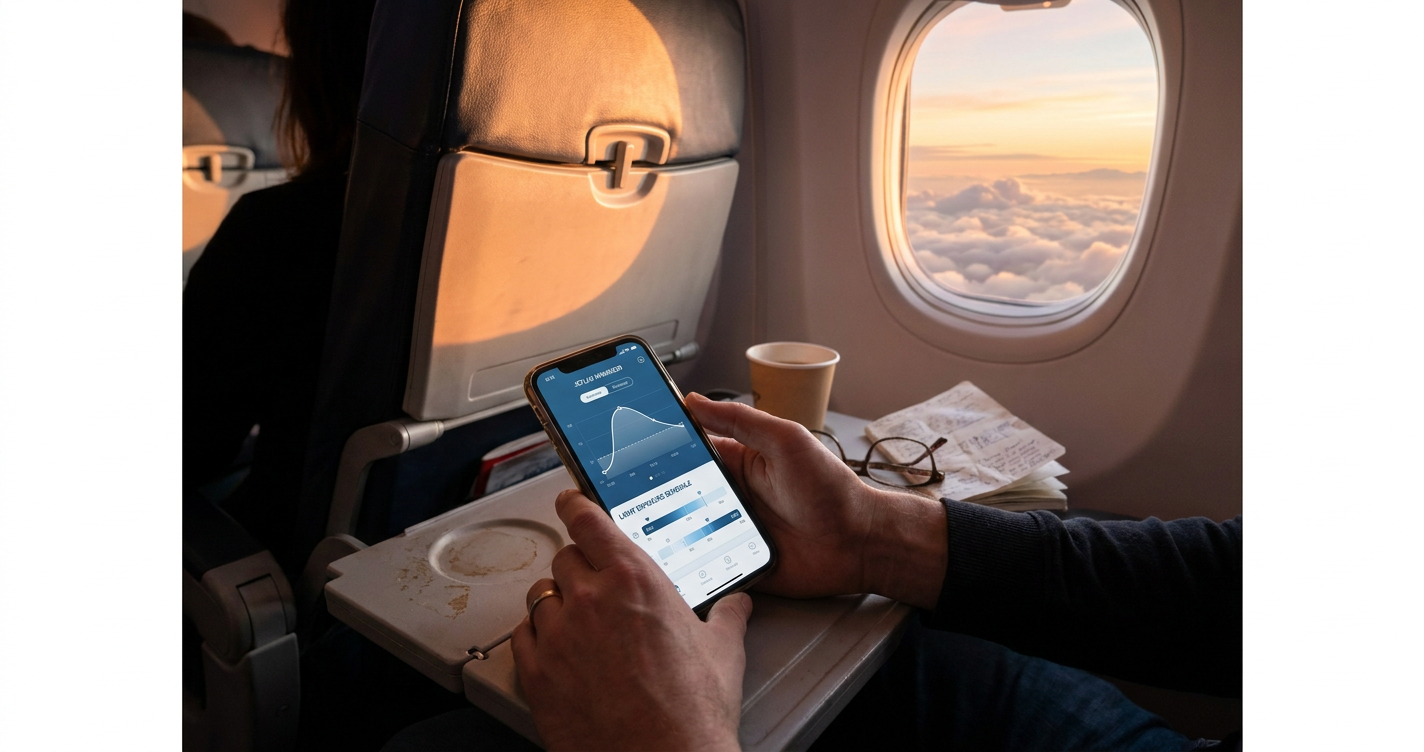
26 smarta iPhone-knep som får din telefon att kännas ny igen
Spara tid, skriv smartare och låt kameran, Siri och tangentbordet göra mer av jobbet – utan att du behöver en ny telefon
Uppläsning av artikeln
Snabbare skrivande, smartare kamera och AI-förstärkta genvägar gör att din befintliga iPhone känns helt ny. Här är de bästa knepen du kan testa direkt.
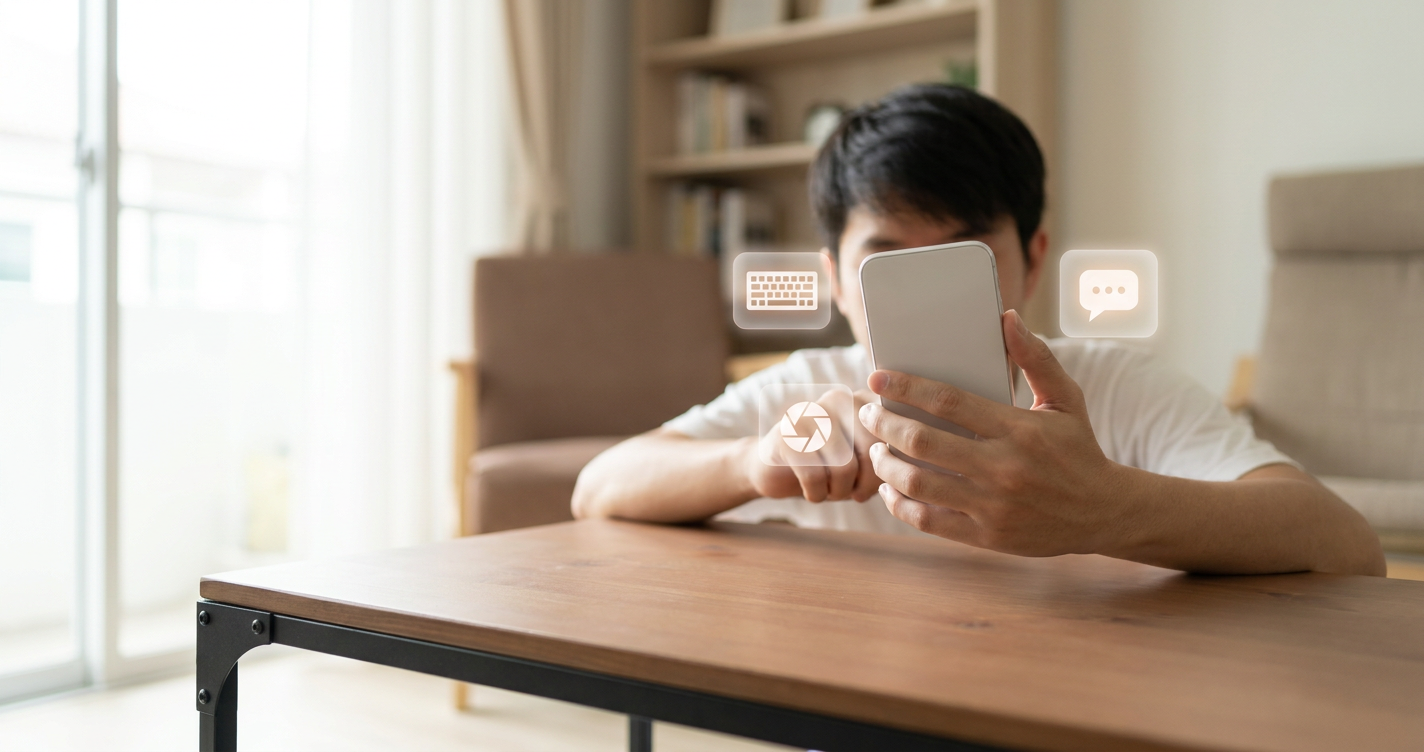
Din iPhone rymmer betydligt mer kraft än vad de flesta använder. Med ett par smarta genvägar, nya sätt att skriva och några AI-förstärkta funktioner kan samma telefon plötsligt spara tid, minska frustration och göra vardagen lite smidigare. Här är några av de bästa knepen som gör att mobilen känns ny igen.
Skriv snabbare utan att slarva
Text Replacement låter dig skapa egna förkortningar som automatiskt fäller ut till längre fraser. Sätt "adr" för hemadressen, "mejl" för din standardsignatur eller "bank" för kontonumret. Inställningen finns underInställningar → Allmänt → Tangentbord → Textbytes och synkas mellan alla dina Apple-enheter.
Håll nedmellanslag på tangentbordet så förvandlas det till ett pekplatta-liknande styrfält. Plötsligt kan du placera markören exakt där du vill utan att pilla med fingret. En liten detalj, men stor skillnad i långa mejl eller meddelanden.
QuickPath gör det möjligt att svepa över bokstäverna i stället för att trycka varje tangent. Maskininlärning på enheten gissar ordet medan du fortfarande håller fingret på skärmen. Det går fortare än man tror och fungerar utan att lämna ifrån sig data.
Håll fokus och styr tiden
Med Skicka senare i Meddelanden kan du skriva ett sms nu men låta det skickas först vid en vettig tidpunkt. Perfekt när du kommer på något halv tolv på kvällen som någon ändå behöver få reda på till morgonen.
Siri har blivit mycket bättre på att förstå vardaglig tid. Säg bara "15 minuter" eller "05.00" så startas timer eller alarm utan extra ord. Det låter kanske litet, men i köket, på träningen eller vid bilkörningen är det en märkbar förbättring.
I Kontrollcenter finns en snabbreglage för timer. Dra skjutreglaget för att välja antal minuter och få taktil bekräftelse. Lägg till den i Kontrollcenter eller knyt den till Action-knappen på nyare modeller så har du alltid en köks- eller träningsklocka inom räckhåll.
Fånga ögonblicken innan de försvinner
Kamerans QuickTake gör att du kan börja filma direkt från Fotoläget genom att trycka och hålla slutarknappen. Dra knappen åt höger för att låsa inspelningen, så kan du släppa telefonen och fortsätta filma. Det är det snabbaste sättet att fånga när något oväntat händer.
Låt AI hjälpa dig att skriva och förstå
Med Apple Intelligence får hela systemet stöd för text. Skrivverktygen kan omformulera, korrekturläsa och sammanfatta meningar i nästan vilken app som helst, även tredjepartsappar. Stavfel markeras på ett tydligare sätt än förr, och förslagen tar hänsyn till sammanhanget.
Taltjänsten har också blivit skarpare. Den lokala modellen klarar av komplexa meningar, skiljetecken, siffror och till och med format som fet eller kursiv text när den dikteras in. Eftersom mycket sker direkt i telefonen behöver inte diktat ljud skickas upp till molnet.
Tangentbordet kan nu föreslå färdiga svar eller hela utkast. Siri analyserar samtalet och erbjuder alternativ som passar just det du skriver om. Du behåller full kontroll och kan redigera eller avvisa förslaget, men det tar bort den där tomma sidan när du inte vet hur du ska börja.
Fråga om det du ser
Siri-knappen i Kameran, eller Visual Intelligence, låter dig peka på nästan vad som helst och fråga. Vad är det här för blomma? Översätt skylten. Vad kostar produkten? Svar kommer direkt, och bilden stannar kvar i telefonen. Det är som att ha en vän som kan det mesta och berättar det när du behöver det.
Foton blir också mer användbara. Om du fotar en affisch eller ett visitkort dyker det upp snabbknappar för att lägga till en kalenderhändelse, spara en kontakt eller ringa ett nummer. Kamerarullen blir plötsligt en aktiv hjälpare i stället för bara ett arkiv.
En knapp för det viktigaste
På iPhone 15 Pro och senare kanAction-knappen byta ut den gamla ljudlösknappen mot precis vad du vill. Kamera på låst skärm, starta en timer, aktivera ett fokusläge eller köra en egen genväg. Det är ett enkelt sätt att få telefonen att göra exakt det du gör mest.
Det goda i det hela
Det fina med dessa funktioner är att de inte kräver ny hårdvara eller dyra prenumerationer. De finns redan i telefonen, väntar på att bli använda. Genom att låta tangentbordet, kameran och Siri göra mer av grovjobbet frigörs tid och energi till annat. Och när tekniken känns mindre i vägen blir den också roligare att använda.
I denna artikel kan AI-teknik ha används helt eller delvis för text, bilder, ljud och film.
Läs sedan
Utvalt åt dig

Johan gräver i innovation, gadgets och AI — alltid med fötterna på jorden och en varm ton.
Kommentarer
…Laddar kommentarer…
Läs mer om ämnet
9 relaterade
Flyga med Gravity
Elektroner överraskar i ny studie: Kan hålla ihop i högre temperaturer än väntat
AI-näsa räddar framtidens skördar – hittar dolda svampangrepp på vinrankor
Huawei Watch D3 – smartklockan som löser krånglig blodtrycksmätning i vardagen

Nu är det köparnas marknad

Nu är inte det bara AI utan också SI

Yutong och VDL – så säkrar experterna framtidens elbussar
Seiko Prospex SPB143 ger dig klassisk lyxkänsla utan Rolex-priset